Travailler en équipe
Inviter des collaborateurs et gérer les places disponibles dans un espace.
Le travail en équipe donne à plusieurs personnes un accès au même espace de gestion. Les données appartiennent toujours à l’espace du propriétaire, pas au collaborateur qui réalise l’action.
✉️ Inviter un collaborateur
Ouvrez Profil, puis l’onglet Équipe.
Vérifiez les places disponibles.
Saisissez l’adresse du collaborateur.
Envoyez l’invitation.
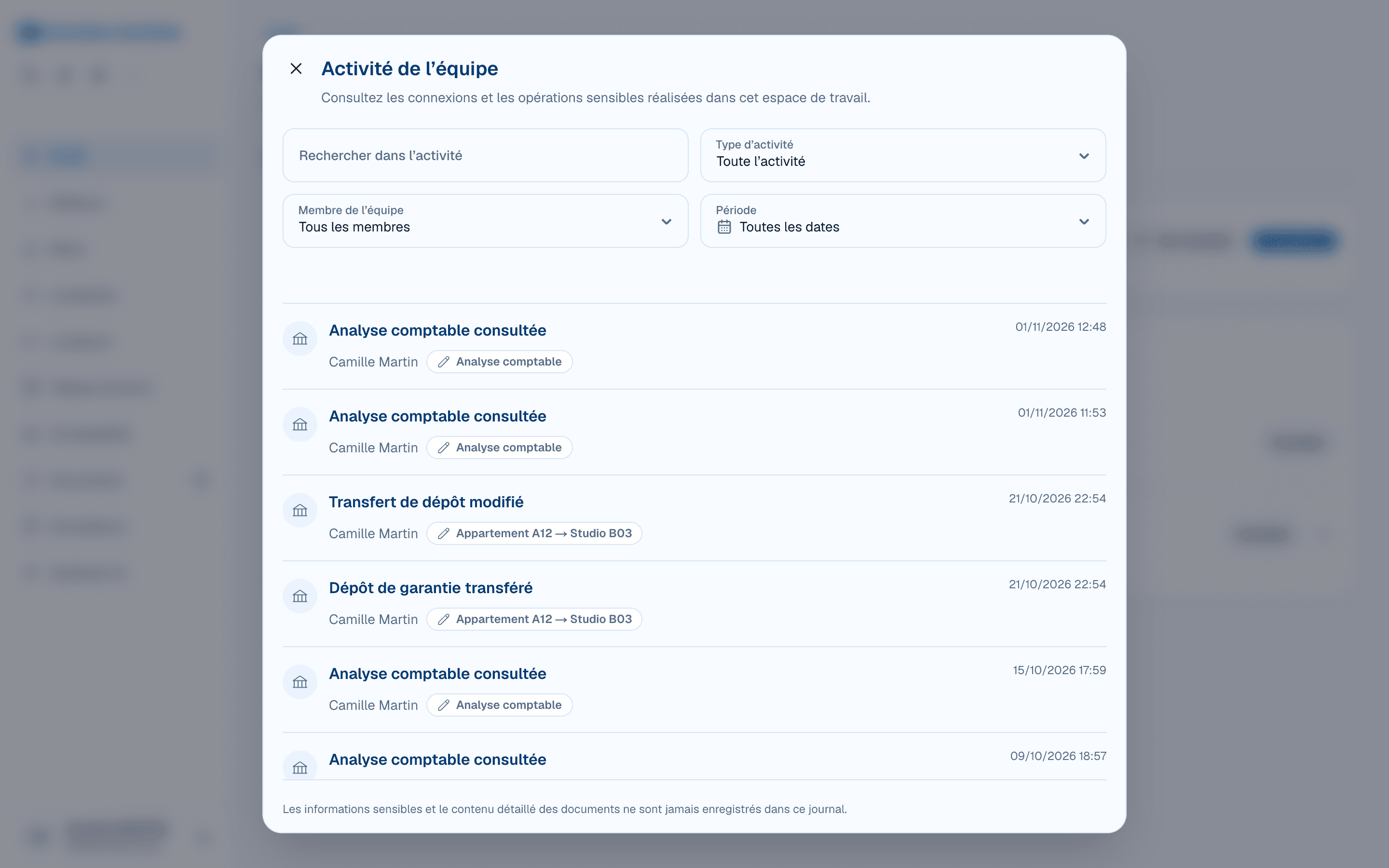
Contrôlez son activation et ses droits.
💡 Places incluses et supplémentaires
Le propriétaire et le nombre de collaborateurs inclus sont indiqués dans l’abonnement. Une invitation en attente peut réserver une place. Ajoutez des places depuis l’option dédiée si la capacité est atteinte.
💡 Traçabilité
Les actions restent attribuées à leur auteur dans l’audit, tandis que les locations, notifications et documents demeurent visibles dans l’espace propriétaire.
👥 Accès et changement d’espace
Ouvrez Profil > Équipe pour consulter les membres et gérer leurs accès. Un administrateur peut modifier les données. Un invité les consulte selon les droits accordés. L’accès aux relevés de compte dispose de son propre réglage.
Un collaborateur utilise le sélecteur Changer d’espace pour accéder à l’équipe sans mélanger ses propres données avec celles de l’espace du propriétaire.
🏦 Accès aux données bancaires
L’accès à Banque dépend des droits accordés dans l’espace. Il n’est pas ouvert à tous les collaborateurs ni aux locataires. Les actions bancaires sont réservées aux rôles autorisés et nécessitent une option active. L’Assistance reste en consultation seule. Comprendre les prérequis de connexion.
👥 Gérer les membres et les invitations
Ouvrez Profil, puis Équipe. Les membres actuels, les anciens membres et les invitations permettent de distinguer les accès actifs des accès terminés ou pas encore acceptés.
Vérifiez le Niveau d’accès et le Statut de chaque membre. Le propriétaire conserve son rôle. Un Administrateur peut gérer les données selon ses droits, tandis qu’un Invité dispose des accès accordés. Le droit Consulter les relevés de compte se règle séparément.
⏸️ Suspendre ou retirer un accès
Une suspension interrompt l’accès du membre sans supprimer les données de l’espace. Le retrait met fin à sa participation et conserve sa trace dans les anciens membres et l’historique.
Contrôlez toujours le membre et l’espace concernés avant de confirmer. Retirer un collaborateur ne supprime pas son compte personnel ni les biens, locations ou documents de votre espace.
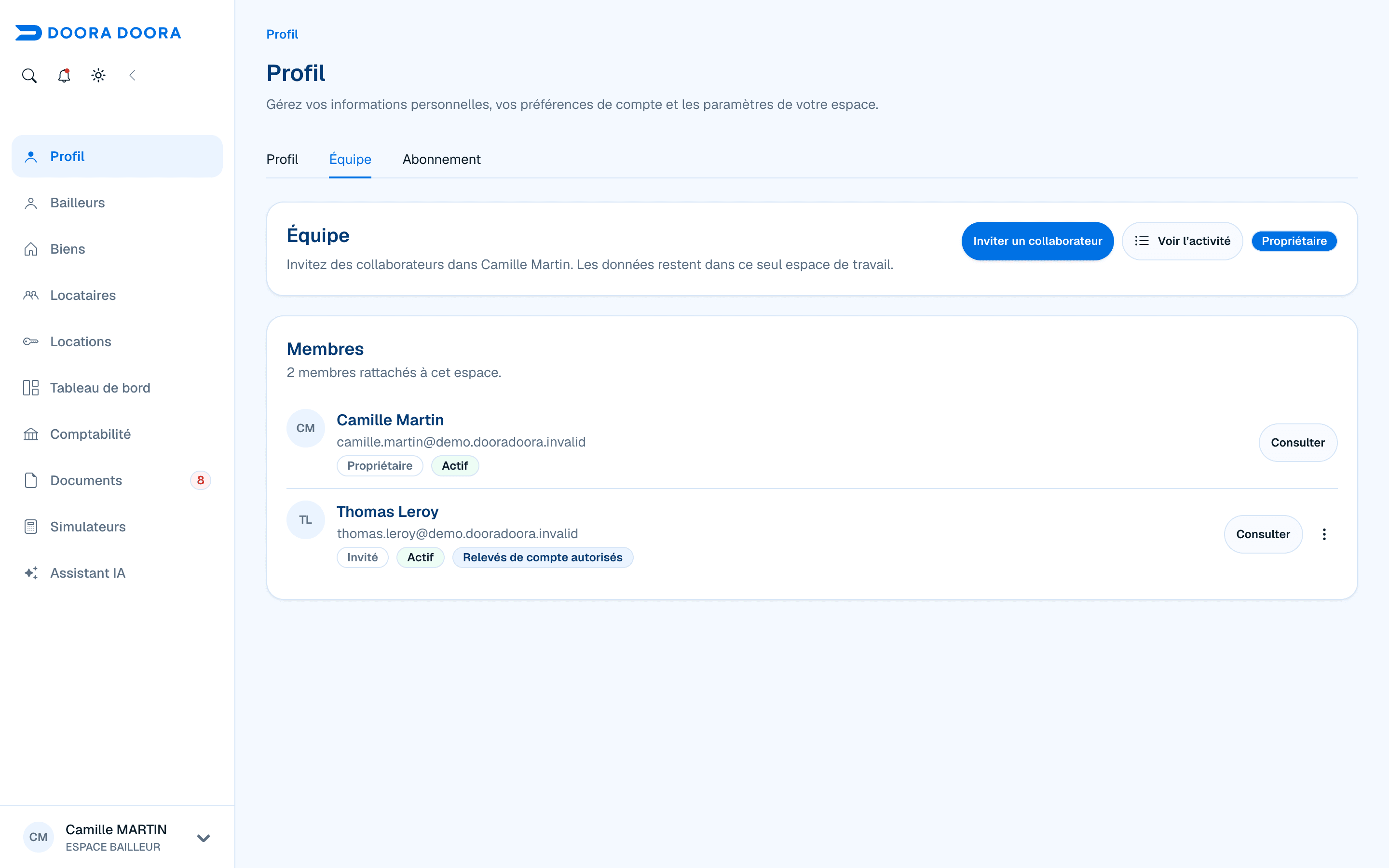
🕘 Consulter l’activité et les accès
Utilisez Voir l’activité pour examiner les actions de l’espace. Rechercher dans l’activité, Type d’activité, les filtres de personne et de période permettent de retrouver un événement, y compris pour un ancien membre.
L’Historique des accès retrace les changements de participation. Il complète le suivi d’activité, sans rétablir un accès suspendu ou retiré.