

Réviser un loyer
Découvrez comment configurer et appliquer une révision de loyer dans DOORA DOORA afin de suivre les échéances, calculer automatiquement le nouveau montant et générer les courriers nécessaires.
📈 Ouvrir la révision
Vérifiez la clause du bail, la date d’effet et les conditions permettant de modifier le loyer. Le calcul du logiciel ne remplace pas cette vérification.
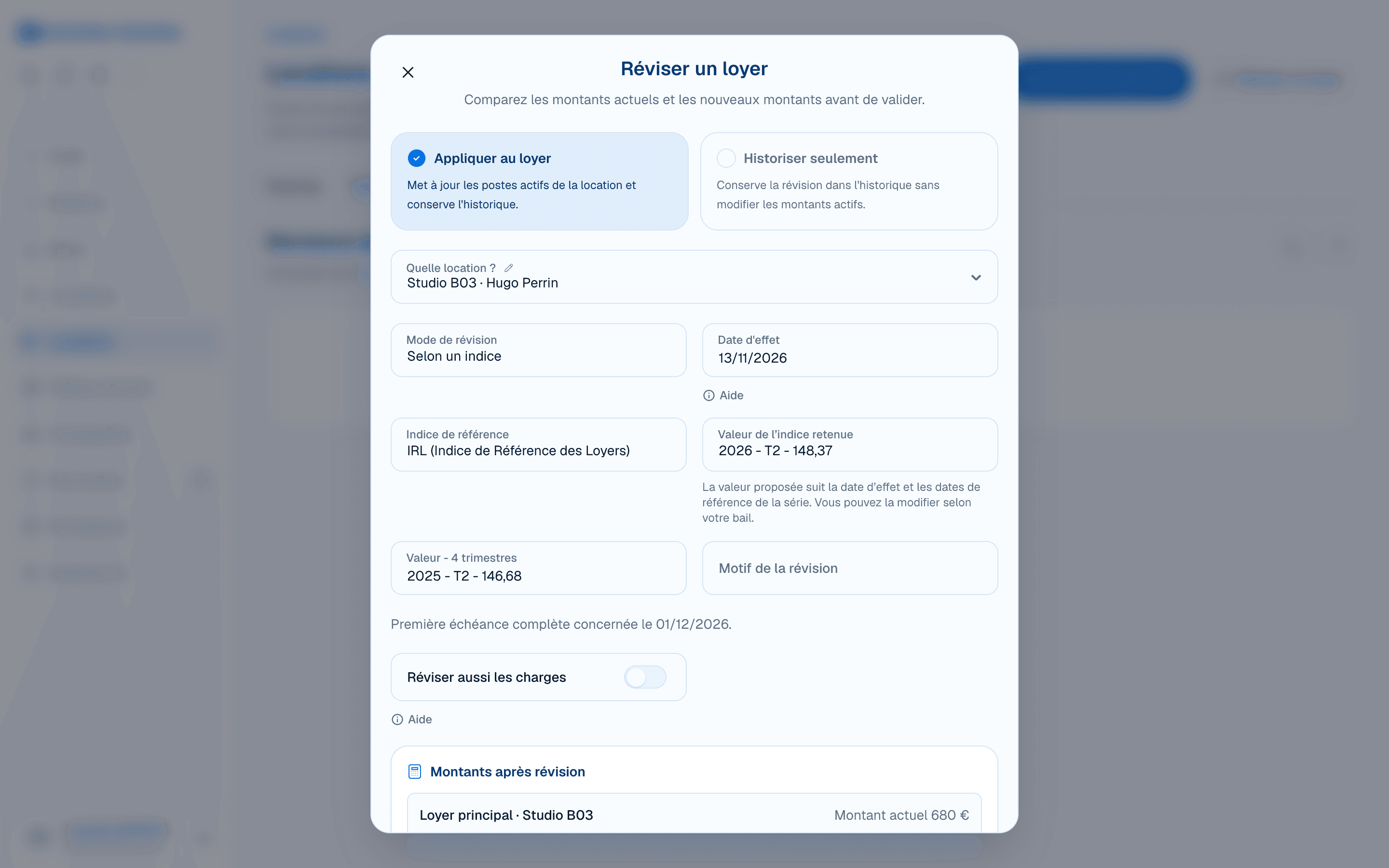
Ouvrez Locations, puis Révisions et Réviser un loyer. Sélectionnez Quelle location ?.
Choisissez si vous souhaitez appliquer la révision ou seulement l’historiser. Contrôlez la Date d’effet proposée.
Dans Mode de révision, choisissez Selon un indice ou Selon le contrat.
🔢 Choisir le mode et les montants
Selon un indice propose une Valeur de l’indice retenue compatible avec la date d’effet et la série choisie dans Indice de référence. Vérifiez cette valeur et Valeur - 4 trimestres selon votre bail. Un indice plus récent ne s’applique pas automatiquement à une période antérieure.
Selon le contrat permet de saisir les montants retenus sans calcul selon un indice. Renseignez le Motif de la révision pour retrouver son contexte.
Dans Montants après révision, contrôlez chaque Montant retenu, le loyer HT, la TVA et le total. Le champ Arrondi TVA apparaît sur les lignes taxées concernées. Les postes conservés gardent leur TVA enregistrée.
💰 Choisir les postes concernés
Réviser aussi les charges est désactivé par défaut. Activez-le uniquement lorsque le contrat et la nature des charges permettent cette modification. Une provision pour charges ne se révise pas automatiquement comme le loyer.
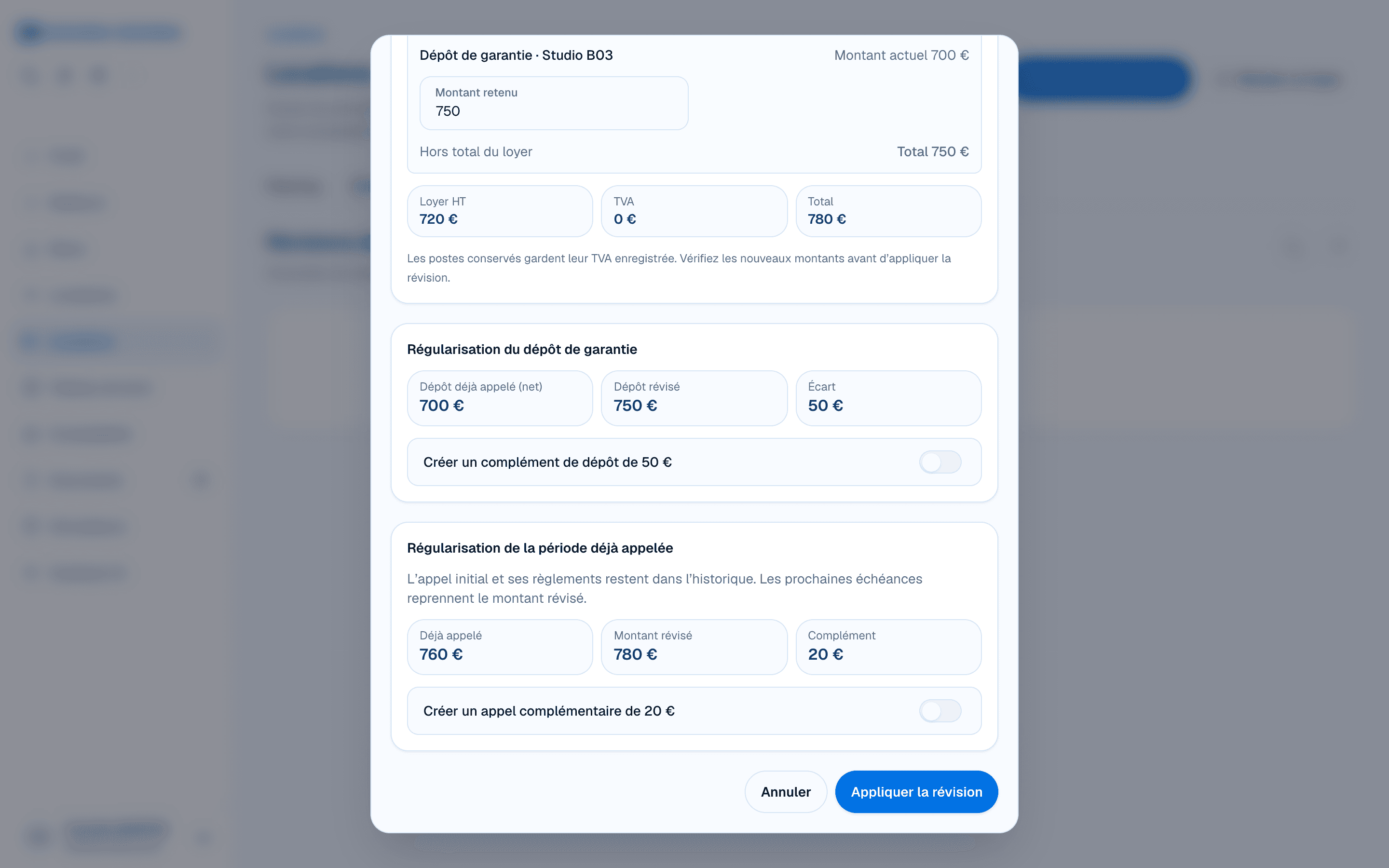
Réviser aussi le dépôt de garantie permet de saisir le nouveau montant prévu au contrat lorsqu’un poste de dépôt est présent. Le dépôt est affiché à part et n’entre pas dans le total du loyer. Le changement du montant prévu ne crée aucun paiement.
🧾 Vérifier les sommes déjà appelées
Si des appels existent pour la période concernée, vérifiez Régularisation de la période déjà appelée. Le montant révisé est comparé au montant déjà appelé pour cette période. Un complément ou un avoir peut être proposé. L’appel initial et ses règlements restent dans l’historique.
Lorsque le dépôt est révisé, Régularisation du dépôt de garantie compare le dépôt révisé au Dépôt déjà appelé (net). Vous choisissez séparément de créer le premier appel, le complément ou l’avoir proposé. Sans différence, aucune régularisation n’est nécessaire.
Comprendre les régularisations et leurs documents
✅ Confirmer ou historiser
Contrôlez les options de création d’appel et de PDF avant Appliquer la révision. Les PDF facultatifs se paramètrent dans le même formulaire et sont ajoutés à Mes documents lors de la validation. Une date future permet de consulter un aperçu, mais vous devez revenir à la date d’effet pour appliquer la révision.
Historiser la révision ajoute seulement une trace de révision déjà traitée. Ce mode ne change pas les montants actifs et ne crée pas de régularisation.
📄 Préparer le courrier
Le courrier Révision de loyer reste distinct de la révision enregistrée. Créez-le depuis Documents, onglet Générateur, puis vérifiez les indices, les montants et la date avant sa finalisation. L’application d’une révision ne prouve pas que le locataire a reçu le courrier.
Créer une lettre de révision de loyer
↩️ Corriger une révision
L’historique distingue les révisions appliquées et historisées. Annuler la révision, lorsqu’il est disponible, restaure les montants précédents de la dernière révision active et conserve la trace annulée. Supprimer ne restaure aucun montant. Certaines anciennes révisions ne disposent pas des données nécessaires à une annulation. Les PDF déjà finalisés restent conservés.
🧾 Reprendre les montants d’un avenant finalisé
Ouvrez l’avenant, sélectionnez les montants d’une même date d’effet dans Mettre à jour la location, puis cliquez sur Vérifier la révision. Vérifiez l’avenant finalisé, les montants repris et le traitement des appels existants. Une date future permet de consulter l’aperçu de la révision. Revenez à la date d’effet pour l’appliquer. Appliquer un avenant à une location