

Envoyer une demande ou un mail personnalisé au locataire
Demander un paiement ou une pièce, relancer le reste dû et envoyer un mail personnalisé depuis les modèles de votre espace.
L’onglet Demandes permet de demander un paiement, une assurance ou une pièce et d’envoyer un Mail personnalisé. La demande conserve son lien avec le locataire et, selon le cas, la location ou l’écriture concernée.
➕ Préparer une demande
Ouvrez Documents, puis Demandes, et ouvrez le formulaire d’ajout.
Choisissez le type de demande, puis Quelle location ? et Locataire. Vérifiez son adresse email.
Si la location comporte plusieurs biens, précisez éventuellement Bien concerné ou conservez toute la location.
Complétez les champs adaptés à la demande et vérifiez son contenu avant Envoyer la demande.
💰 Choisir le montant d’une relance
Sélectionnez Écriture à relancer pour reprendre le contexte d’un appel existant. Montant à relancer permet de choisir Reste dû ou Appel complet. Le reste dû est recalculé avant l’envoi après prise en compte des paiements affectés et du dépôt utilisé. Vérifiez que votre choix correspond au message que vous souhaitez envoyer.
Saisie manuelle du montant reste disponible lorsque vous ne sélectionnez pas d’écriture. Ce choix concerne le montant de la demande. Il ne crée pas un encaissement et ne constitue pas une ventilation manuelle de paiement.
✉️ Envoyer un mail personnalisé
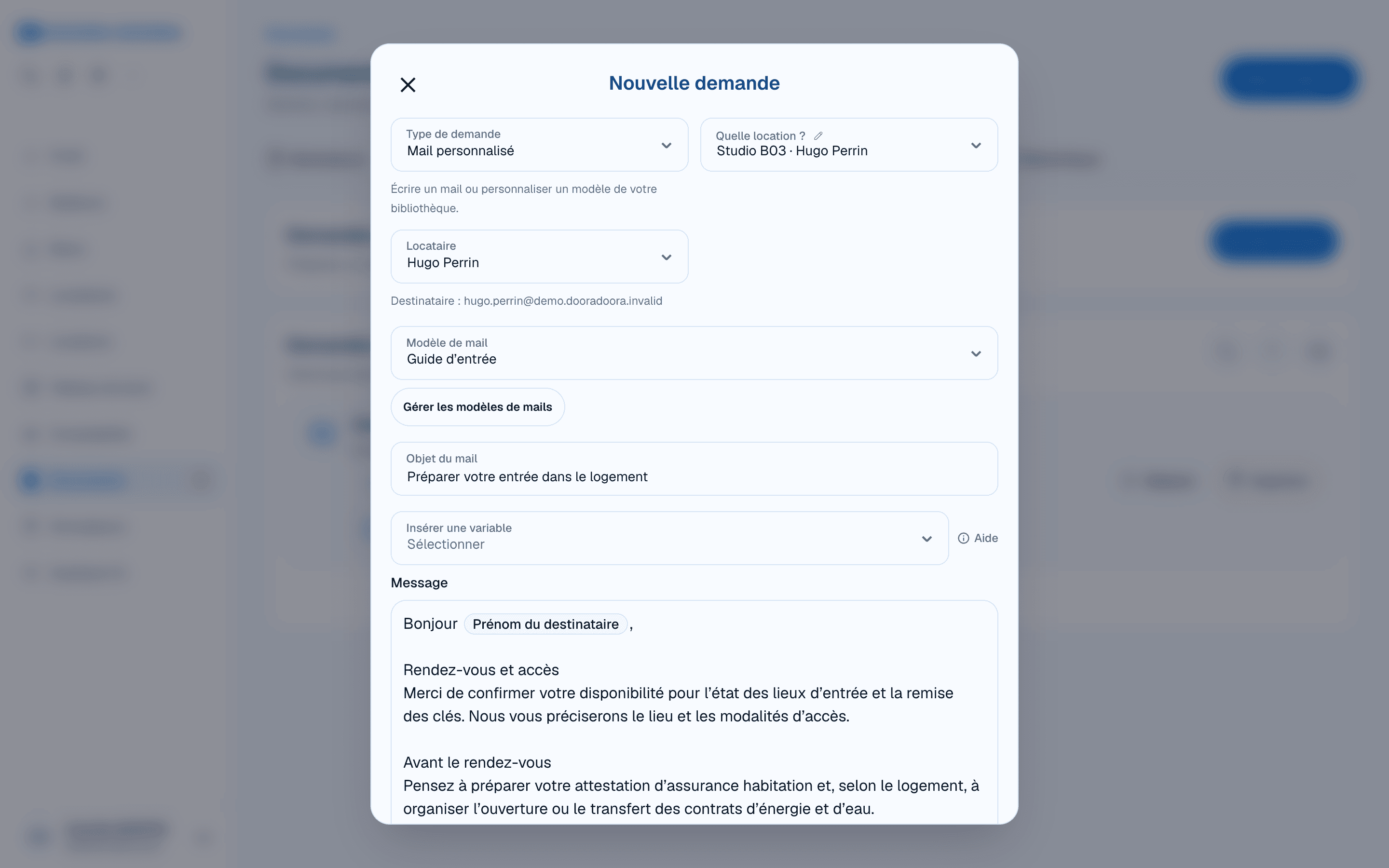
Choisissez Mail personnalisé, puis la location et le locataire.
Dans Modèle de mail, choisissez un modèle existant ou Écrire un nouveau message. Gérer les modèles de mails ouvre la bibliothèque.
Complétez Objet du mail et Message. Utilisez les variables proposées pour les informations à personnaliser.
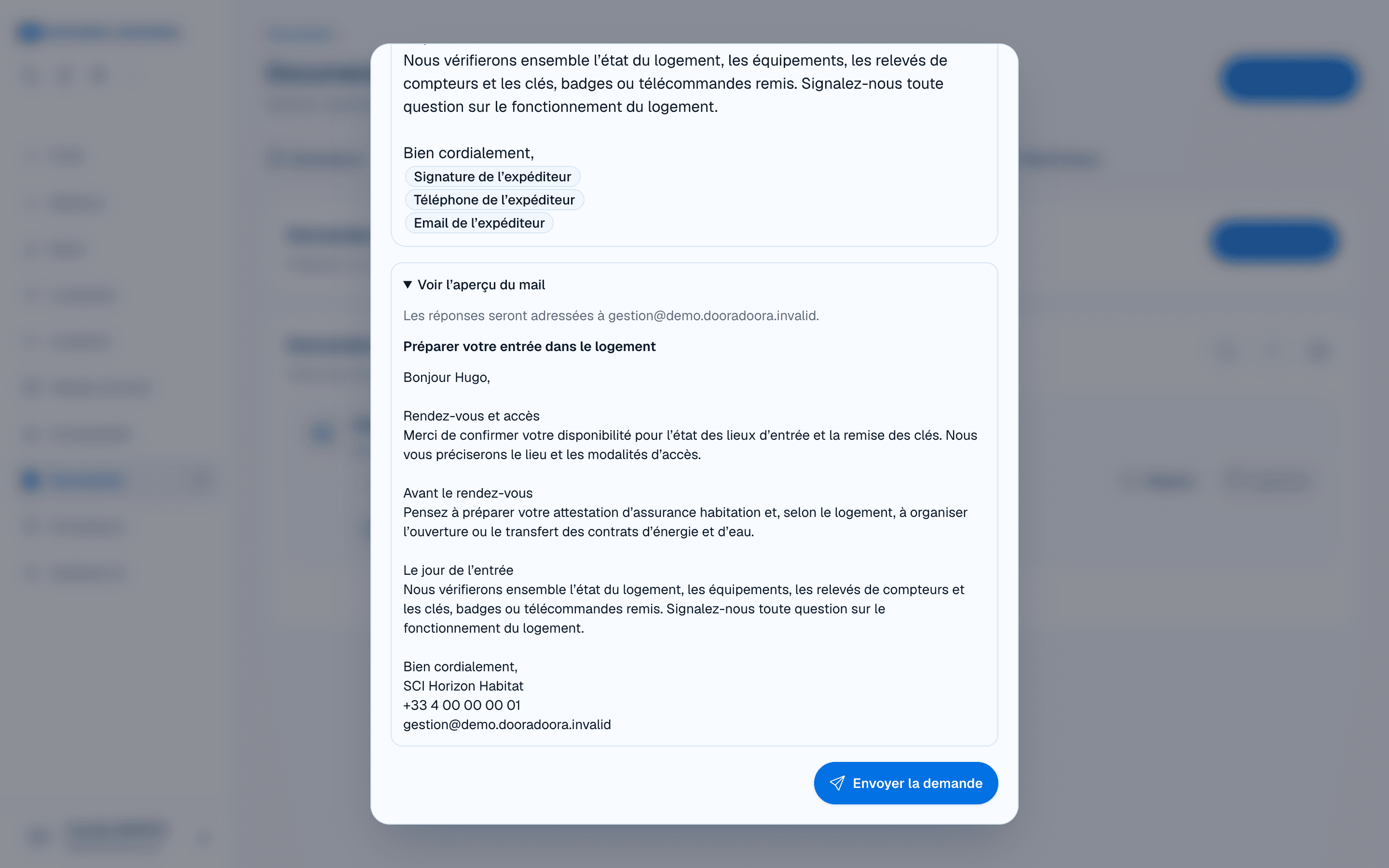
Ouvrez Voir l’aperçu du mail. Relisez le texte avec le contexte choisi et l’adresse à laquelle les réponses seront envoyées.
Corrigez les champs signalés, puis cliquez sur Envoyer la demande et contrôlez le résultat.
Les variables apparaissent sous forme de pastilles. Utilisez leur aide et les commandes de l’éditeur plutôt que de modifier leur syntaxe. Une variable inconnue ou incomplète doit être corrigée. Le choix ou la modification d’un modèle n’envoie rien tant que vous n’avez pas confirmé l’envoi.
✅ Lire le résultat et relancer
Vérifiez le retour de l’envoi et les destinataires concernés. Un envoi partiellement réussi ne signifie pas que tous les destinataires ont reçu le message. Consultez le suivi des emails avant de relancer. Une adresse bloquée par le service d’envoi doit être vérifiée, sans multiplier les tentatives.
Relancer demande une confirmation. Chaque ligne conserve le contexte disponible : location, bien, période, écriture ou document demandé. Un compteur d’envois ne remplace pas le contrôle des statuts.